OpnSense - Firewall lernen
Lerne mit OPNsense, wie eine moderne Firewall funktioniert. Schritt für Schritt, verständlich erklärt – ideal für Einsteiger und alle, die mehr Kontrolle über ihr Netzwerk wollen. Sicherheit beginnt mit Wissen.

Einführung
OpnSense ist eine Open Source Firewall & Router Software welche auf FreeBSD basiert. Wer sich mit Netzwerksicherheit & Netzwerkinfrastruktur auseinander setzt wird früher oder später Berührungspunkte mit einer OpnSense haben.
In diesem Kurs werden die wichtigsten Funktionen von OpnSense erklärt und gezeigt. Mit spannenden Lektionen kann sich so eine eigene OpnSense installiert und konfiguriert werden.
Vorwort
Dieser Kurs stützt sich auf eigenen Erfahrungen mit OpnSense und der offiziellen Dokumentation. In vielen fällen findet man eine gute Lösung in dem Forum von OpnSense.
Die Dokumentation findet man hier:


OpnSense Installation
OpnSense bietet einem eine große Auswahl an Installer. Alle Installer sind für AMD64 Architekturen geeignet aber beim Image Type gibt es einige Unterscheidungen.
- nano - Angedacht für SD oder CF Karten und kann auf USB Sticks mit MBR Formatierung (BIOS/Lagacy) genutzt werden.
- vga - Wird als Livesystem gestartet und kann über UEFI installiert werden dafür wird eine IMG-Datei heruntergeldanen. Verfügt über den VGA Modus.
- dvd - In dieser variante kann in Lagacy Modus oder im UEFI Modus gestartet werden und es wird eine ISO-Datei heruntergeladen. Wie bei der VGA variante ist es ein Live System im VGA Modus.
- serial - Kann direkt über einen Serialen-Anschluss installiert werden mit einer Baudrate von 115200 und unterstützt UEFI- wie auch Lagacy Boot.
Wenn du die richtige Version für dich gefunden hat, kannst du diese über einen der vielen Mirror´s downloaden. Danach kannst du mittels Rufus oder einem anderen Tool, ein Bootstick erstellen. Dies ist aber nur für die Hardware Installation notwendig.


Virtuelle Installation
In diesem Beispiel wir eine OpnSense auf einem Proxmox Server installiert und soll später als Router für alle Netzwerke sowie als WAN Gateway dienen.
dvd Variante benötigt, da Proxmox mit ISO-Dateien arbeitet!Nachdem du dich bei Proxmox angemeldet hat, lädst du die ISO in den lokalen Speicher hoch. Diesen findest du in der linken Taskleiste. Der Speicherpool ist meistens als "local (hostname)" benannt.

Nun navigierst du zu dem Punkt ISO-Images und kannst dann über den Button Hochladen die ISO hochladen. Dabei kannst du einen eigener Dateiname gewählt.
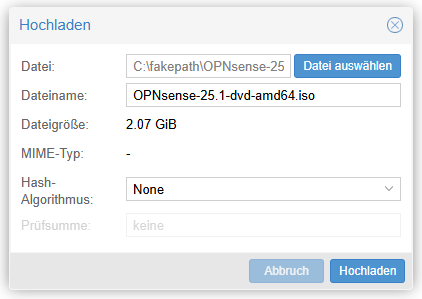
Ab diesem Schritt kannst du beginnen die OpnSense in einer virtuellen Maschine zu installieren. Dafür legst du in Proxmox eine neue virtuelle Maschine an. Diese sollte die Mindestanforderungen von OpnSense erfüllen.
CPU: 1,5GHz Dual Core Prozessor
RAM: mindestens 4GB
Interner Speicher: mindestens 40GB
Diese Angaben beziehen sich auf das Minimum, damit alle Funktionen von OpnSense funktionieren.
Beim erstellen legst du nun fest, dass es sich hier um eine Linux Maschine handelt.
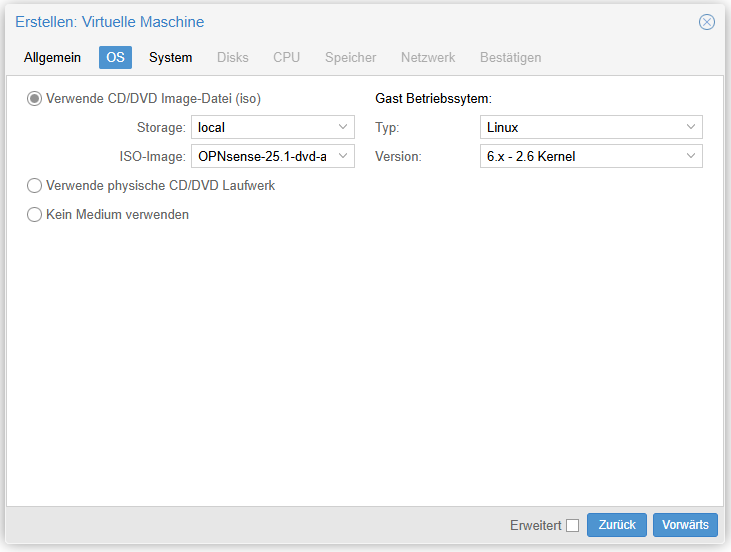
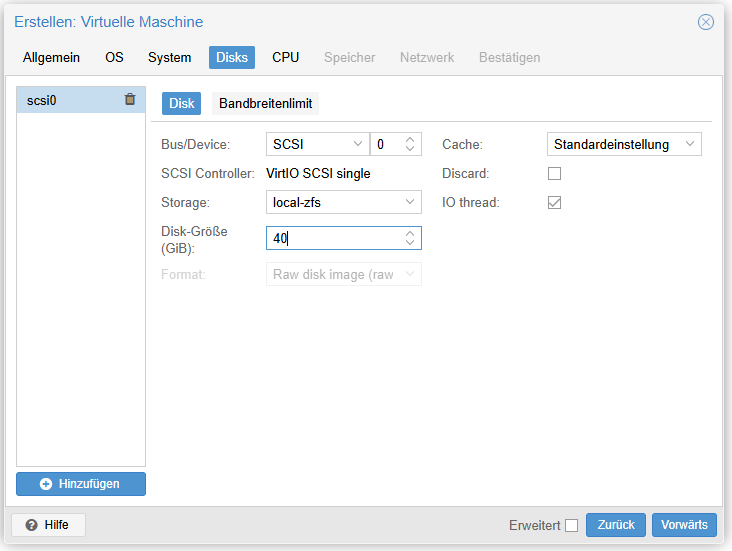
Dann erstellst du einem Speicher mit 40GiB. Diese wird über SCSI eingehängt. Wenn du möchtest kannst du aber auch SATA nehmen.
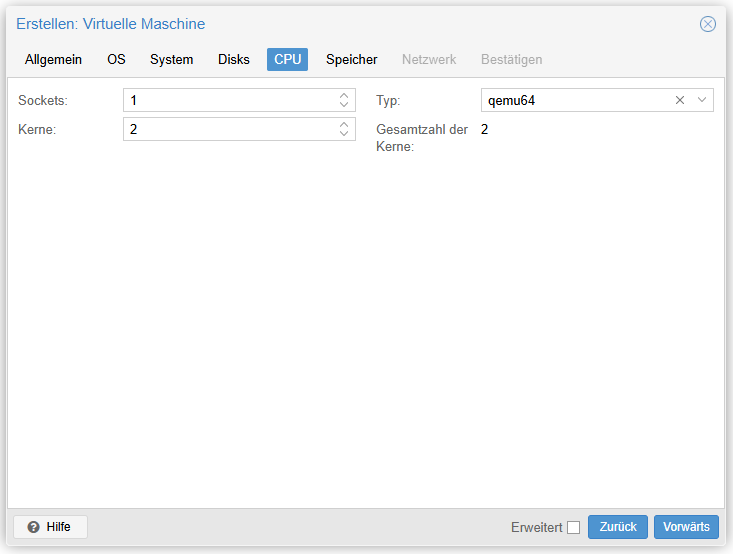
Der CPU Typ wird auf Qemu64 gestellt, da dieser virtuelle CPU Typ in meinen Projekten bisher am besten funktioniert hat.
Nun fehlt nur noch, dass du der Maschine 4 GiB RAM zuweißt. Bitte achte drauf, dass dein Proxmox-Host genügend RAM hat. Proxmox ist zwar sehr gut in Lastenverteilung aber deine Firewall sollte nie um RAM kämpfen müssen.
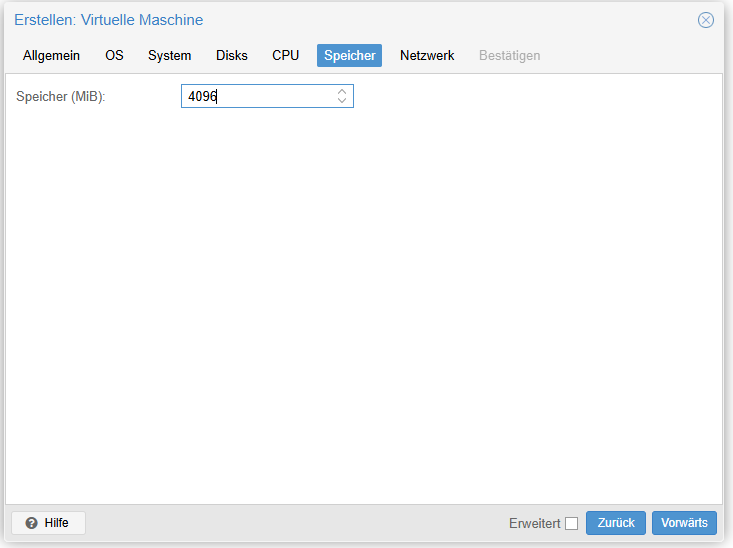
Bei der Netzwerkkarte wählst du keine aus. Es müssen gleich noch Linux-Bridges angelegt werden die dann in die OpnSense durchgeschliffen werden.

Nach dem du alles abgeschlossen hast, gehst du in Proxmox in die Netzwerkkonfiguration und brückst zwei Netzwerkadapter in jeweils eine Linux-Bridge. Du wechselst auf den Knoten und wählst hier den Punkt Netzwerk aus. Über den Erstellen Button oben links, kannst du die Linux-Bridge ausgewählen.
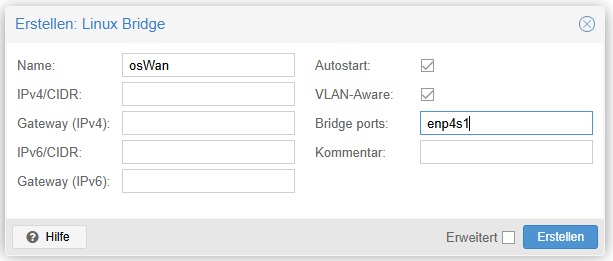
Du erstellst nun eine Bridge für den WAN-Eingang. Diese Bridge wird auch der WAN in der OpnSense. Dieser kriegt keine IP, sondern nur die Erlaubnis, dass VLAN´s übertragen werden dürfen. Dies kann notwendig sein für die Einwahl über PPPoE. Viele Anbieter nehmen hierfür das VLAN mit der VID 22. Mittels VLAN-Aware werden diese durchgereicht und es handelt sich nicht mehr um einen reinen Access Port!
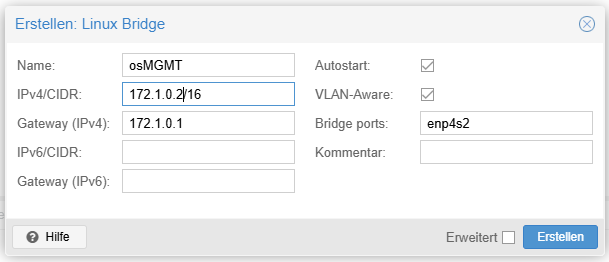
Danach folgt das Interface, welches für das native Managment Netzwerk vorgesehen ist. Hier wird eine IPv4 aus dem späteren Bereich des Management Netzwerkes vergeben, sowie die spätere Gateway Adresse die durch die OpnSense repräsentiert wird. Dadurch ist später der Proxmox-Server aus dem Managmanet Netzwerk erreichbar und kann ins Internet über die OpnSense.
Diese Netzwerk Brücken musst du nun bei der OpnSense hinterlegen. Dafür wechselst du zurück zur virtuellen Maschine und wählt den Punkt Hardware aus.
Über den Hinzufügen Dialog fügt man zwei Netzwerkkarten hinzu. Als erstes wählst du die osWAN Brücke aus. Jetzt ist die erste Schnittstelle in OpnSense auch gleichzeitig die WAN Schnittstelle. Dies wiederholt man auch für die osMGMT Brücke.

Diese Aufteilung ist später für dich wichtig. Wenn du die Interfaces später zuweist in der OpnSense, dann musst du wissen, welche Schnittstelle für welches Netzwerk ist.
Du kannst nun mit der Installation über die Console fortfahren.
Hardware Installation
Die Hardware Installation wird in diesem Beispiel über Rufus und der vga Version von OpnSense ausgeführt.
Zunächst lädst du die .img Datei herunter und entpackst sie. Lade die Datei in Rufus hoch und wähle dann deinen USB-Stick aus.
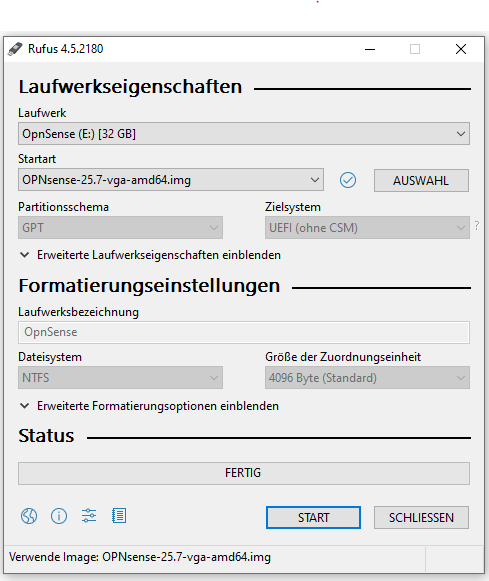
Du kannst nun beginnen den USB Stick zu beschreiben. Danach erhältst du einen Bootstick für OpnSense.
Gehe nun zu deiner Hardware und wähle im BIOS den USB-Stick als erste Boot Option aus. Du kannst frei entscheiden, ob du im Lagacy- oder im UEFI-Modus installieren möchtest. Der Installer unterstützt beides.
Installation über die Console
Endlich kannst du beginnen, die OpnSense auch zu installieren. Dafür startest du deine virtuelle Maschine oder deine Hardware.
Zu Beginn siehst du einen Willkommens Bildschirm. Warte ab bis du im Login landest. Dabei siehst du zuvor wie einzelne Einstellungen vorgenommen werden. Dies hat den Hintergrund, dass es sich hierbei um ein Live-System handelt.
Sobald der Login zu sehen ist, gibst du folgende Daten ein:
- Benutzer: installer
- Passwort: opnsense
Wähle deinen Tastatur Typ aus. Ich wähle hier aus der Liste German aus und bestätige es mit Enter.
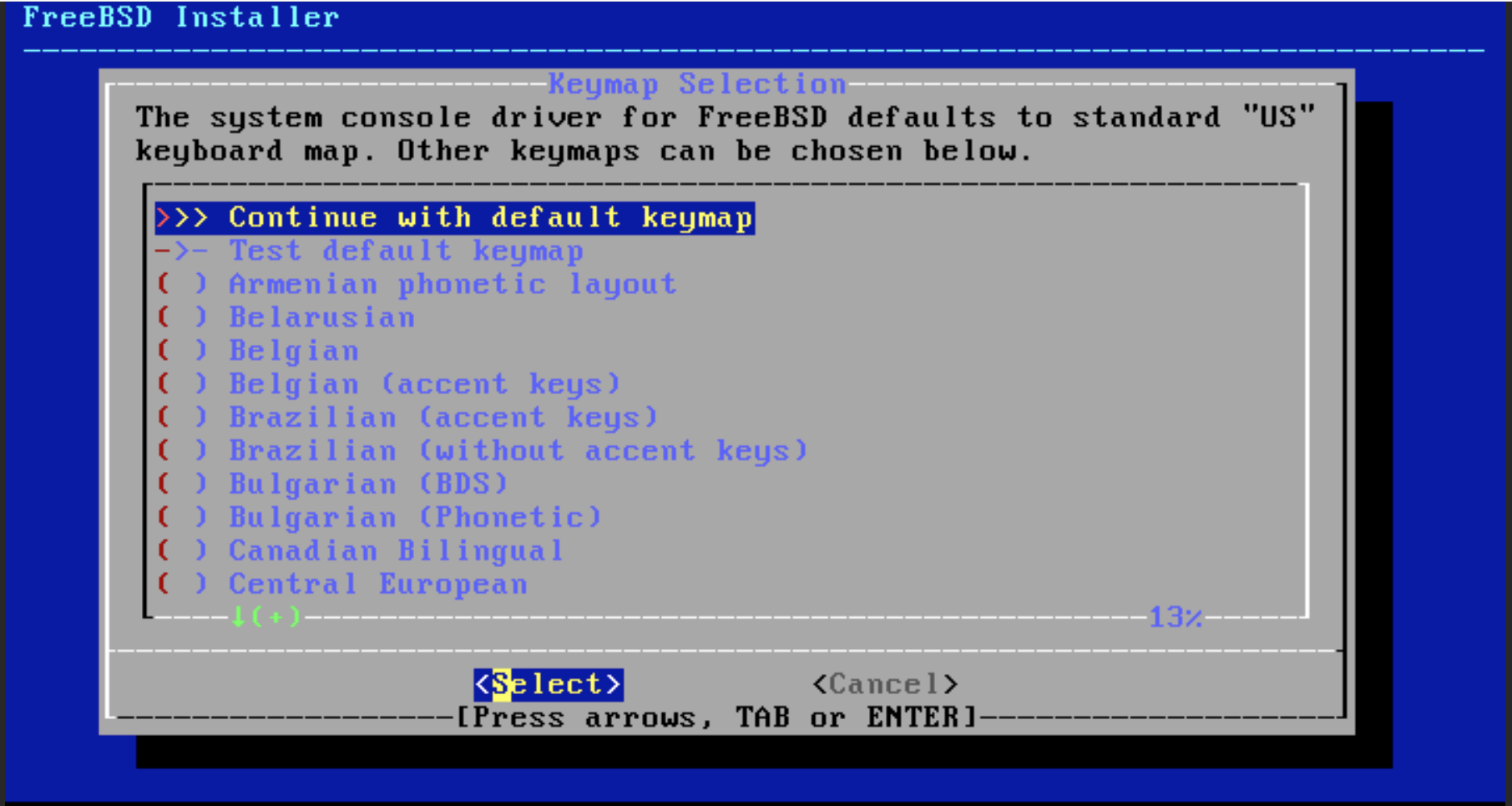
Du wählst danach aus, dass du mit dieser Tastatur fortfahren möchtest.

Im nächsten Schritt wirst du gefragt, ob du die Installation mit ZFS oder UFS machen möchtest. Für so kleine Projekte bietet sich UFS an, da hier kein Raid benötigt wird.
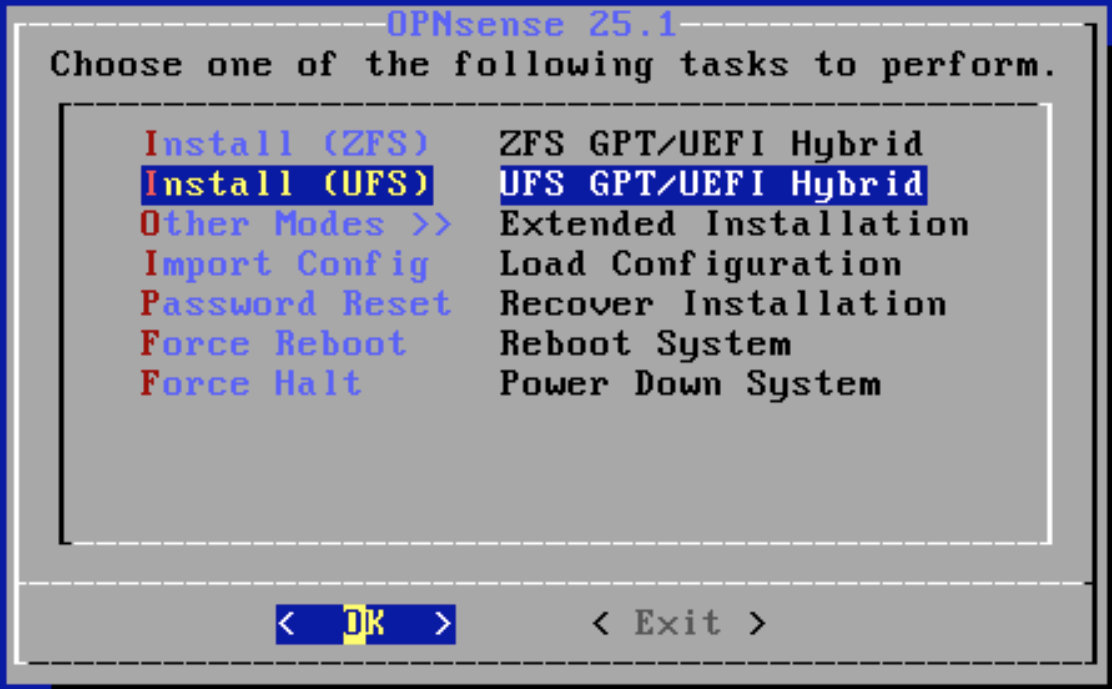
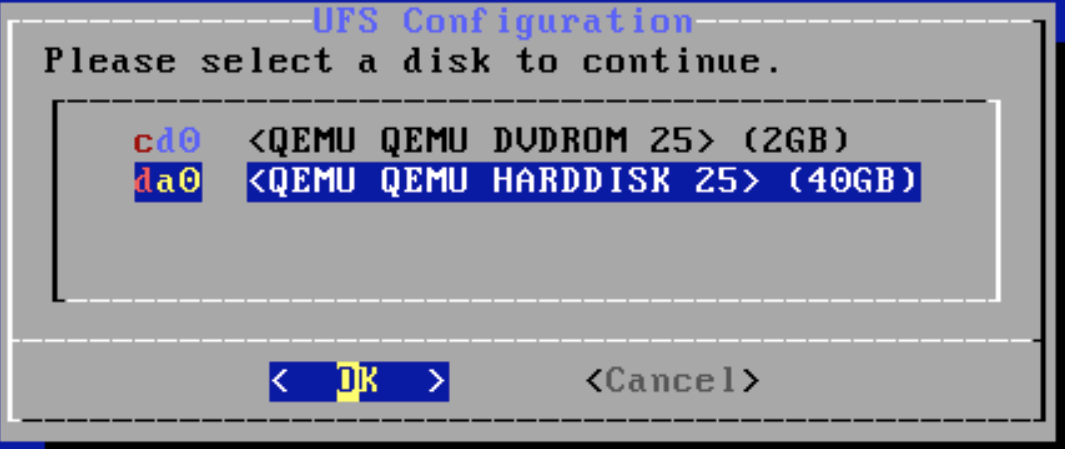
Nun kannst du deine Festplatte auswählen. Hier können mehrere Stehen oder nur ein. Die Bezeichnungen können ebenso abweichen. Wenn du möchtest kannst du noch eine SWAP Partition anlegen. Dann werden Daten ausgelagert bis Sie wieder benötigt werden.
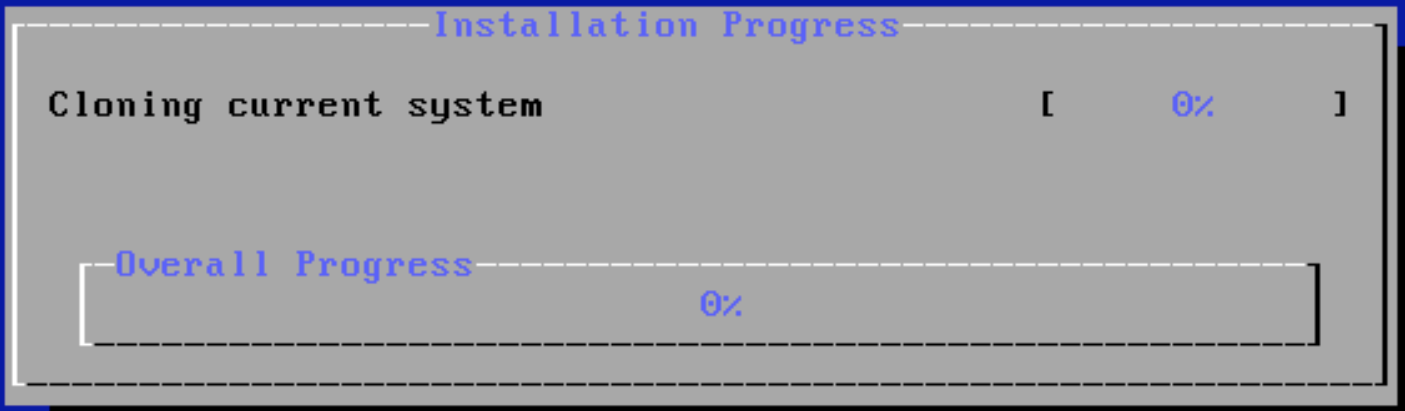
Nun klont sich das System auf deine ausgewählte Festplatte.
Jetzt hast du es fast geschafft. Du kannst dich entscheiden ein eigenes Passwort zu vergeben oder Standard Passwort (opnsense) so zu lassen. Dann wählst du nur Complete Install.
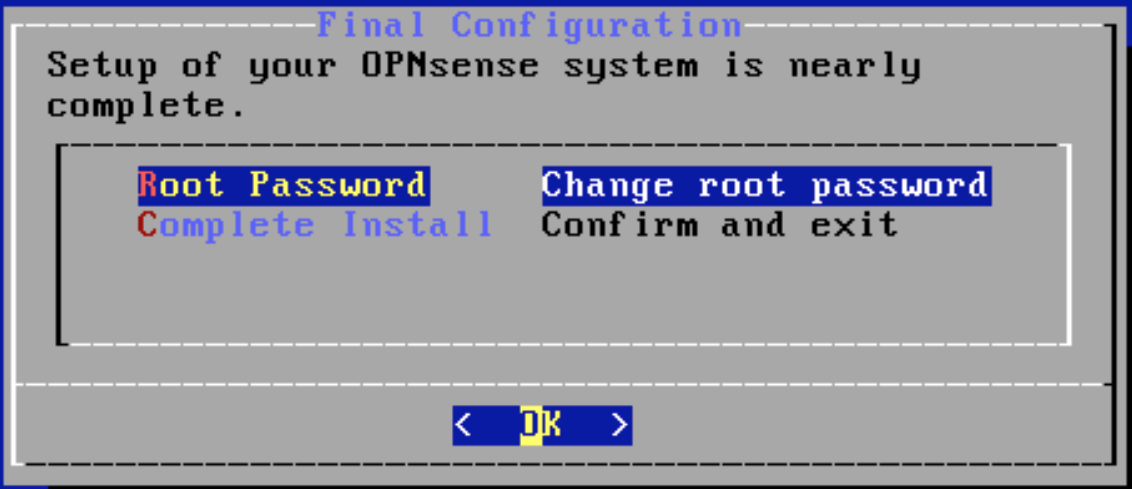
Nun startest du das System neu. Achte bitte drauf deinen Stick oder die virtuelle DVD auszuwerfen, damit deine OpnSense nun normal starten kann.
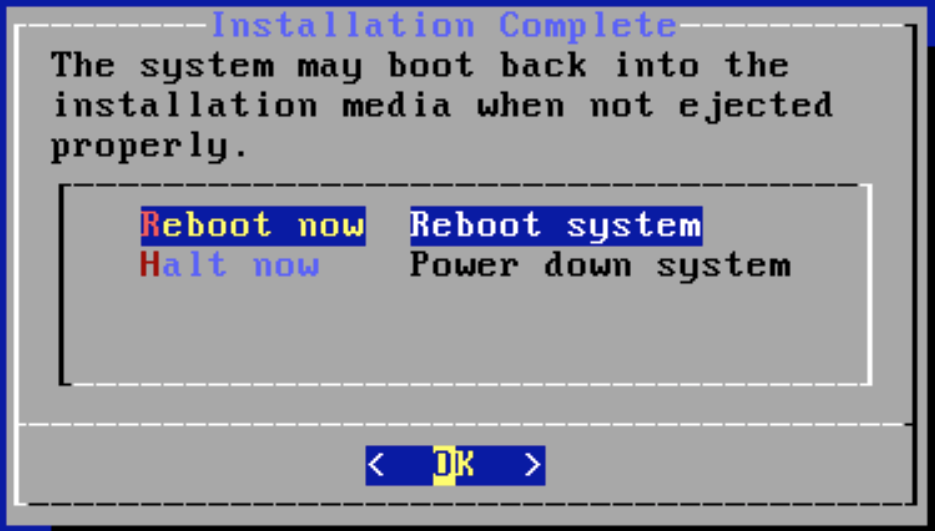
Die Installation ist damit abgeschlossen. Nun startet die OpnSense in die Console, wo du gleich die ersten Einstellungen vornehmen kannst.
- Plane den IPv4 Bereich von deinem Management Netzwerk, sowie die Gateway Adresse. Zum Beispiel 172.16.0.0/16 & 172.16.0.1 als Gateway.
- Installiere OpnSense auf einer Hardware oder als virtuelle Maschine und richte Sie so ein, dass Sie autonom starten kann.
Die ersten Schritte mit der Console
Nach jedem Start siehst du den Login Bildschirm von der OpnSense mit allen Interfaces. Bitte melde dich mit dem Benutzer root und deinem Passwort oder dem Standard Passwort (opnsense) an.
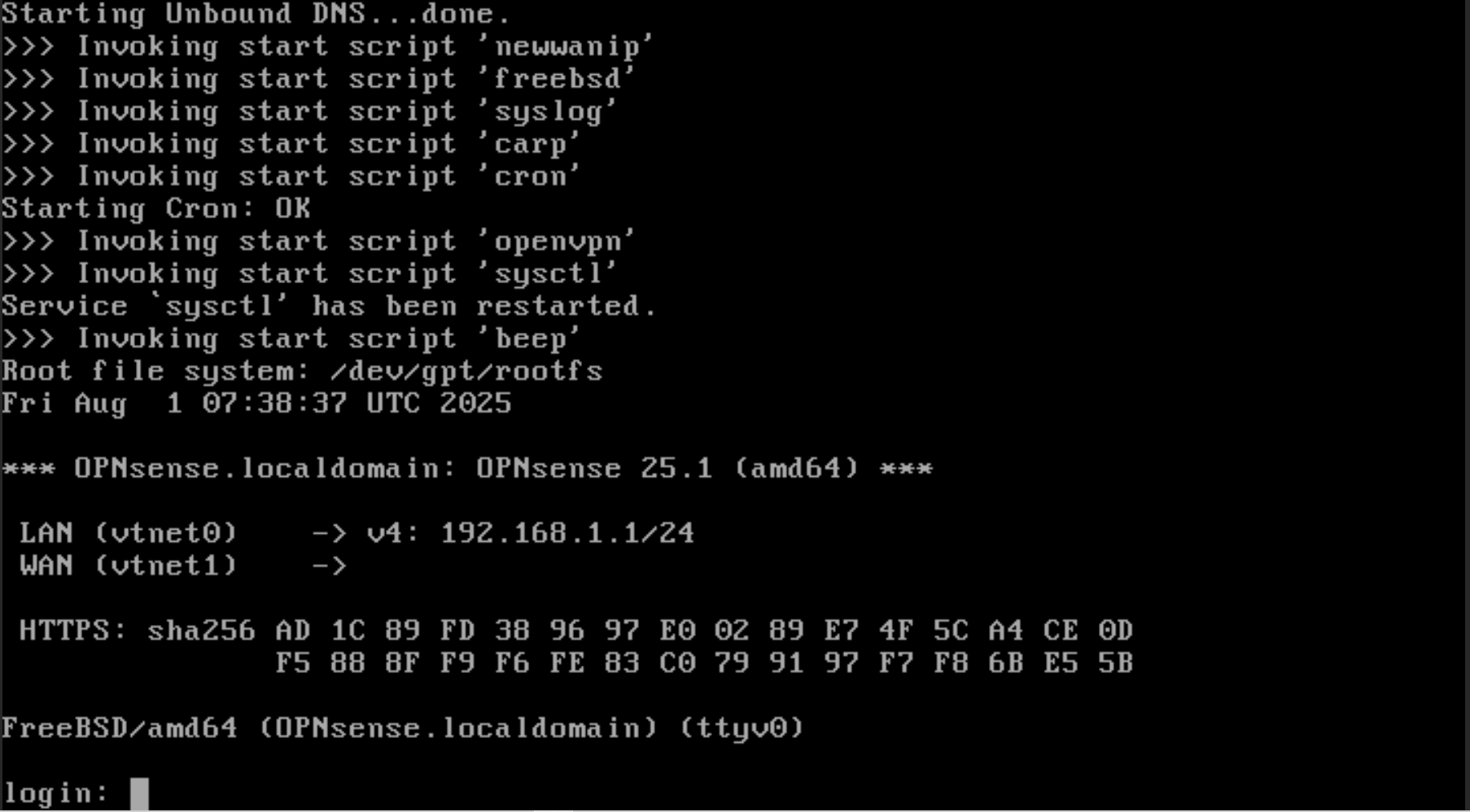
Nach dem erfolgreichen Login erhälst du das OpnSense Menü. Dieses lässt sich über die Eingabe der jeweiligen Zahl bedienen.
- Logout - Meldet dich von der Console ab
- Assign Interface - Interfaces werden erstellt auf der Basis der Hardware Interfaces
- Set interface IP address - Wird genutzt um einen Interface eine IP Adresse zu geben
- Reset the root password - Dialog um das Passwort für den Benutzer
rootzurückzusetzen - Reset to factory defaults - Setzt das System auf Werkseinstellungen zurück (Zustand nach dem klonen)
- Power off system - Fährt das System herunter
- Reboot system - Lässt das System neustarten
- Ping host - Einfaches Tool, womit ein Host angepingt werden kann.
- Shell - Öffnet die Kommandozeile und lässt zu das man Befehle auf FreeBSD ausführt
- pfTop - Ist ein Tool was einem eine Live-View von angewendeten Firewall Regeln gibt
- Firewall log - Zeigt alle Ereignisse der OpnSense an
- Reload all services - Startet alle Dienste neu (DHCP, Unbound DNS, uvm.)
- Update from console - Mittels USB Stick kann die neuste Version von OpnSense installiert werden
- Restore a backup - Über einen USB Stick kann die letzte Sicherung die du erstellst hast wieder hergestellt werden
WAN & LAN erstellen
Damit du nun das WAN Interface und das Management Interface anlegen kannst, musst du wie folgt vorgehen.
Wähle aus dem Menü den Punkt 1) Assig interfaces aus. Dafür gibst du eine 1 ein und drückst Enter.
Wir möchten aktuelle keine LAGGs oder VLANs erstellen daher kannst du beide mit Enter verneinen. Bei [y/N] Abfragen ist immer der Großgeschriebene Buchstabe die Default Auswahl.
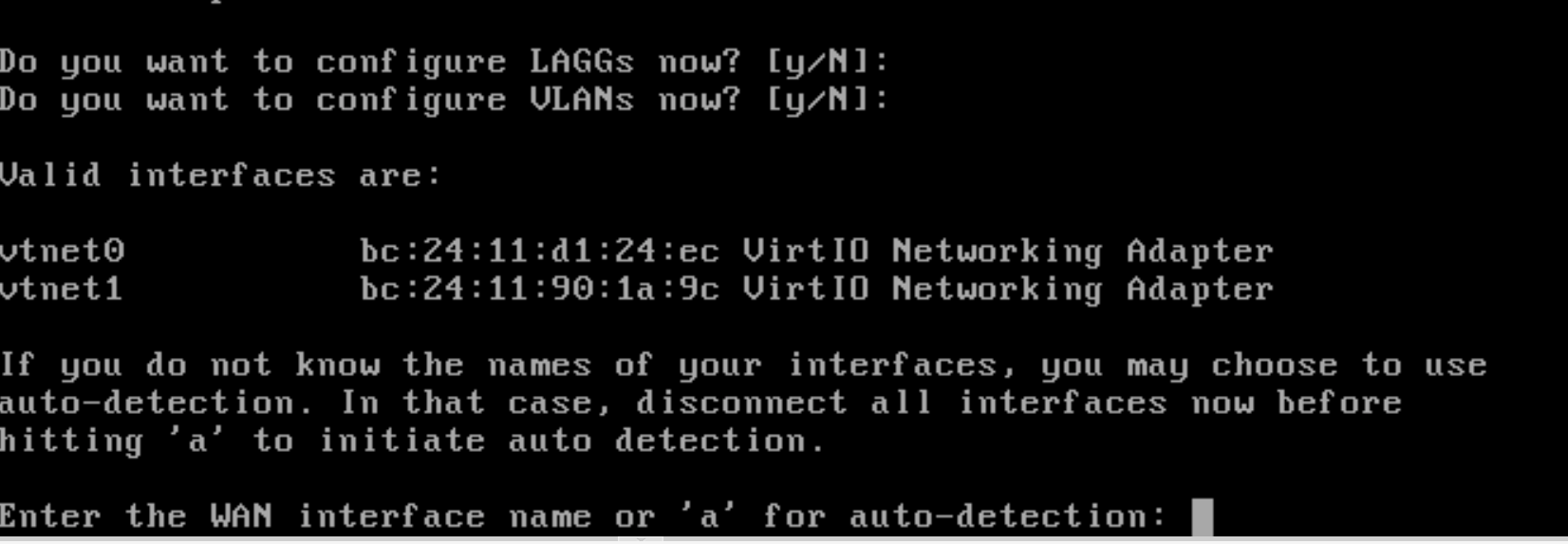
Es werden die nun beide Netzwerkkarten angezeigt. Diese sind die zuvor angelegten Netzwerkkarten. Daher lässt sich hier ableiten vtnet0 ist das WAN Interface und vtnet1 ist das Management Netzwerk.
Du gibst nun vtnet0 ein in die Console, da du dieses als WAN konfigurieren willst. Bestätige deine Auswahl mit Enter. Danach folgt noch das LAN Interface. Fahre hier genauso fort und gib das vtnet1 an.

Nun wirst du gefragt ob du noch weitere Interfaces aufnehmen möchtest. Hier drückst du nur Enter, da du keine weiteren Interfaces aufnehmen möchtest.

Jetzt folgt zum Abschluss eine Auflistung der Interfaces und wie Sie an die Netzwerkkarte gebunden werden. Bestätige dies mit der Eingabe von y.
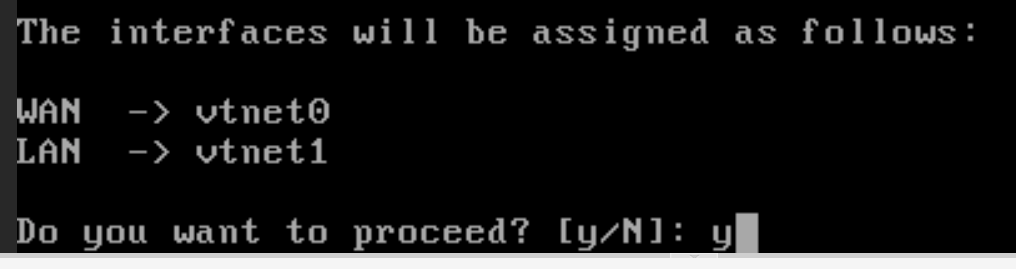
Damit sind deine Interfaces in OpnSense eingerichtet und können von OpnSense verarbeitet werden.
WAN & LAN konfigurieren
Nach dem du nun die Interfaces assigned hast, landest du wieder im Menü von OpnSense. Nun musst du noch die IP Konfiguration für die Interfaces vornehmen. Dafür wählst du im Menü 2) Set interfaces IP address aus. Du wirst aufgefordert, dass Interface auszuwählen, welches du mit einer IP Adresse ausstatten möchtest.
Als erstes solltest du das LAN Interface nehmen und dieses mit deiner Gateway IP eintragen. Dafür gibst du die 1 an und bestätigst mit Enter.
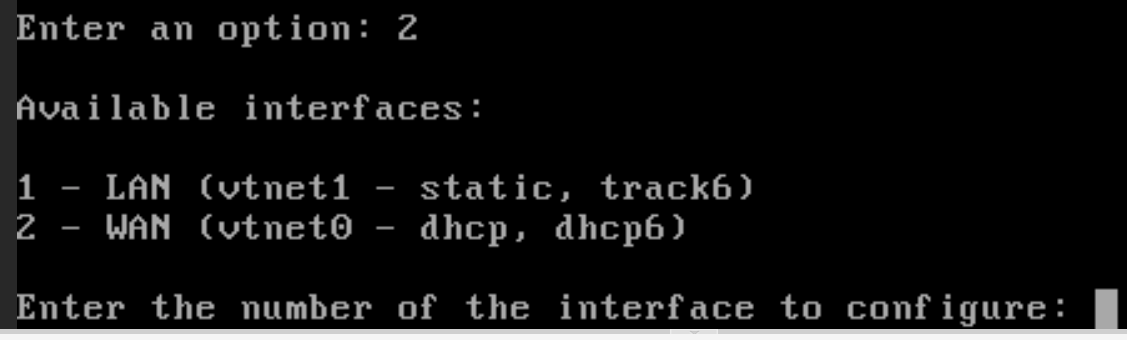
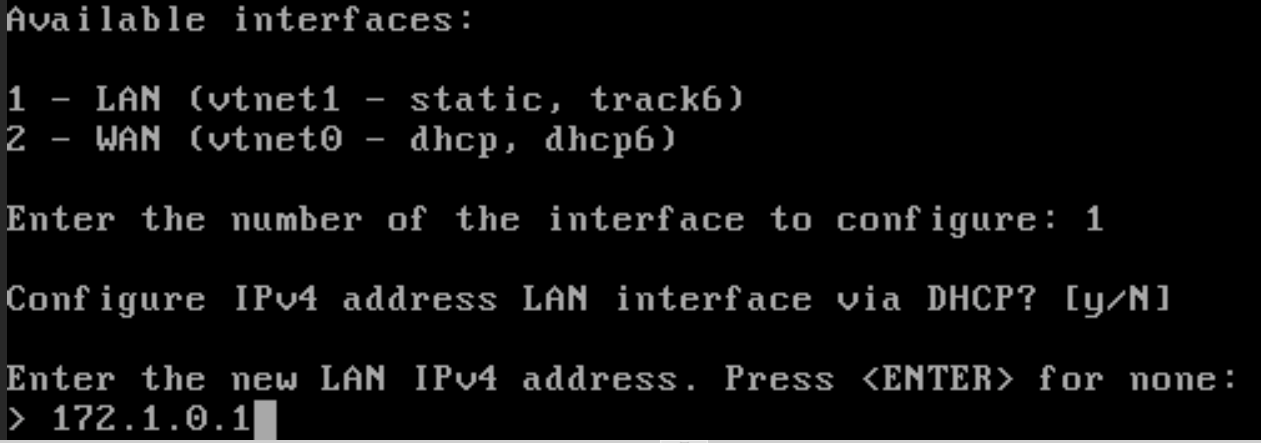
Nun bestätigst du, dass du das Interface nicht über DHCP konfigurieren möchtest. Dies kannst du einfach mit Enter bestätigen. Danach trägst du die Gateway IPv4 ein. In meinem Beispiel ist es die 172.1.0.1 und bestätigst die Eingabe.
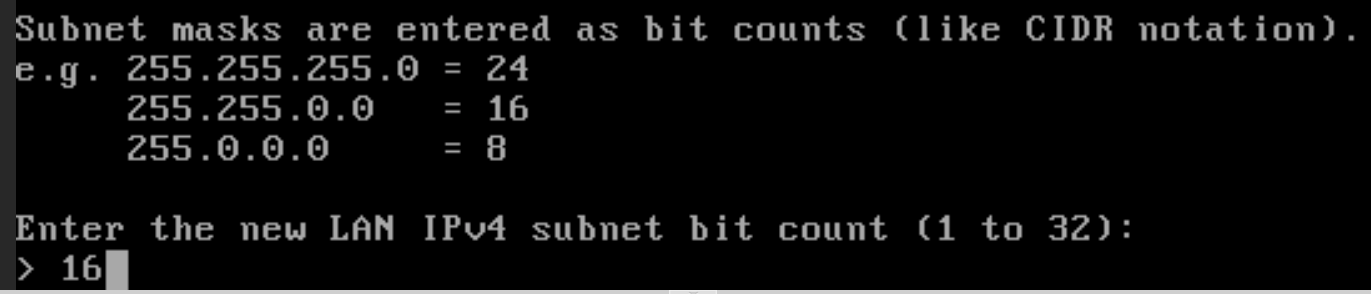
Du siehst nun ein Beispiel wie die Subnetzmaske angegeben werden kann. In meinem Beispiel soll das Management Netzwerk am Ende einen Präfix von 16 haben. Sprich die ersten beiden Oktett sind Netzwerkteil und die letzten beiden Oktett sind Hostanteil.
Die Console stellt nun die Abfrage ob ein Upstream Gateway angegebenwerden soll. Dies wird aber nur für ein WAN Interface benötigt. Daher kannst du dieses einfach mit Enter überspringen. Es folgt dann noch eine Abfrage ob IPv6 konfiguriert werden soll (WAN Tracking & DHCP6). Diese beiden werden mit n verneint.
Es soll jetzt eine IPv6 Adresse angegeben werden. Dieses überspringt man mit Enter.

Da du später das DHCP über die GUI erstellen möchtest, verneinst du den nächsten Schritt.
Da du auch nicht das HTTPS Protokoll zu HTTP ändern möchtest für die GUI und auch kein neues Zertifikat erstellen brauchst, bestätigst du die nächsten eingaben mit Enter. Der Standardzugang muss auch nicht wiederhergestellt werde. Dieses überspringst du ebenso mit Enter.

Nun wird die Konfiguration in der OpnSense geschrieben. Wenn du dich nun an den Port für das Management Netzwerk anschließt und dir eine statische IPv4 Adresse in dem IPv4 Bereich gibst, kannst du die GUI über die eingerichtete IPv4 erreichen.
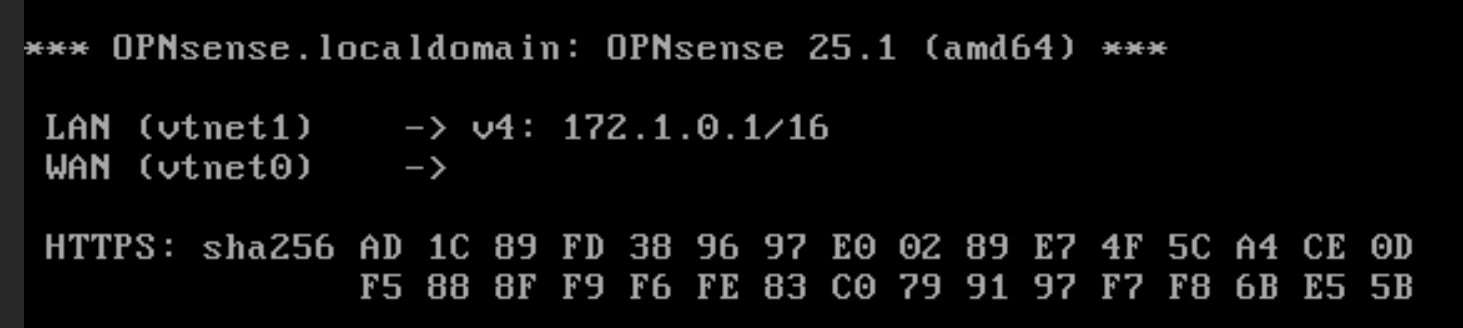
Solltest du für das WAN Interface kein DHCP wollen, sondern eine statische IPv4 Adresse, dann kannst du dies genauso machen wie bei dem LAN Interface. Zu beachten ist aber, dass du ein Upstreamgateway einträgst.
WAN über Console testen
Nachdem nun alle Interfaces eingerichtet sind, kannst du beginnen das WAN auf Funktion zu prüfen. Dazu wählst du im Menü den Punkt 8) Shell aus.
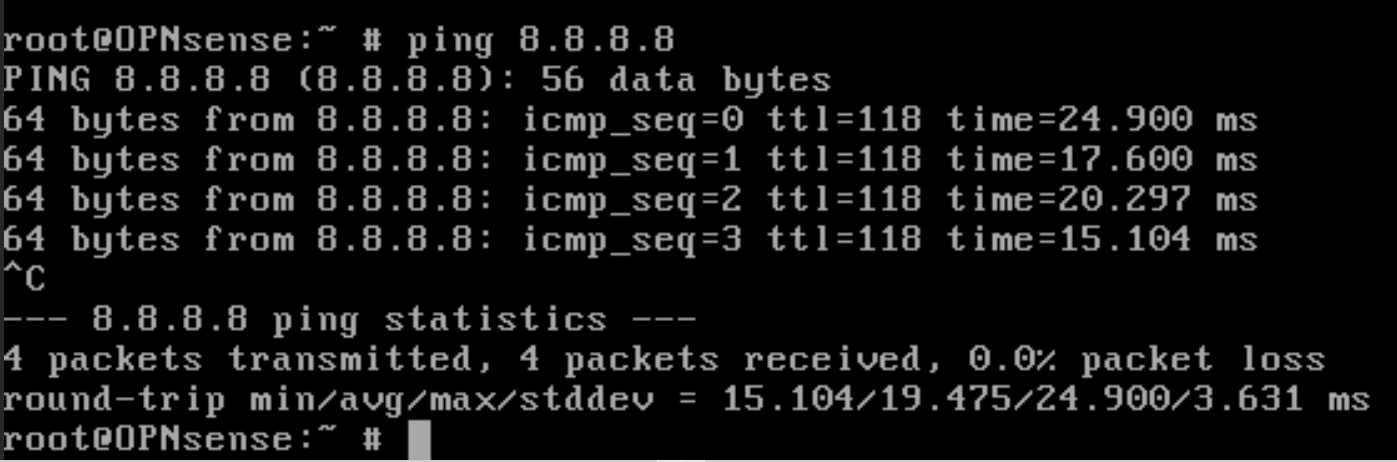
Zunächst prüfst du ob die OpnSense ins Internet kommt. Dafür pingst du zum Beispiel die IPv4 8.8.8.8 an. Das ist der erste Google-DNS-Server. Nach dem einige Ping´s durchgegangen sind kannst du den Ping-Befehl mit STRG+C abbrechen.
Nun prüfen wir ob auch die DNS auflösung funktioniert und pingen nun google.com an.
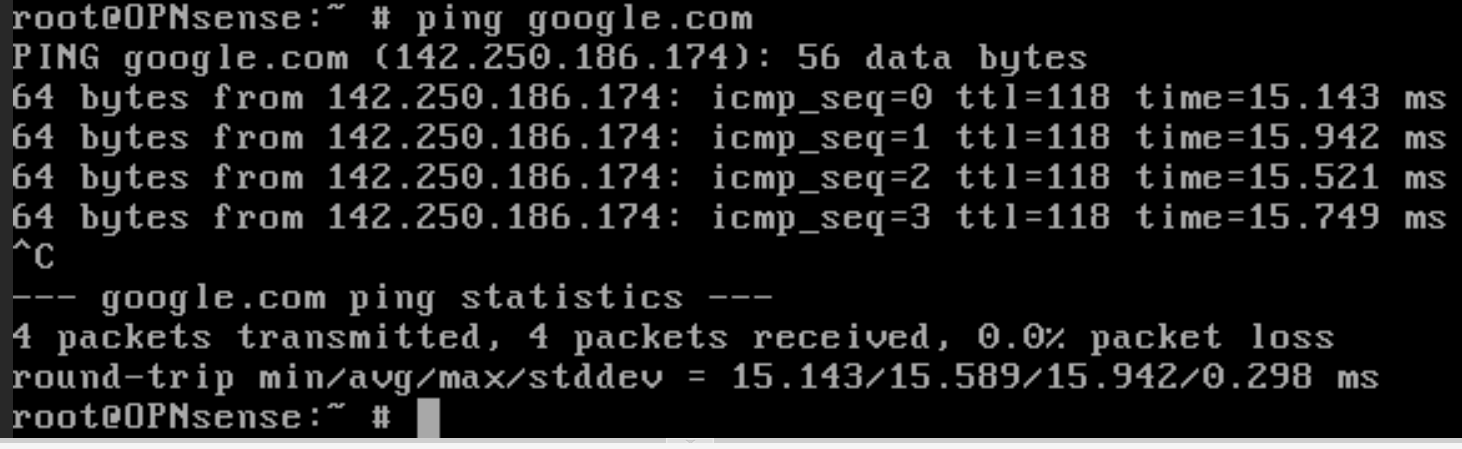
Diese Reihenfolge ermöglicht dir schneller Fehler zu finden. Geht der erste Ping auf die IPv4 raus, so geht die Verbindung. Geht der zweite Ping nicht raus auf die Domain, so funktioniert die DNS Auflösung über das Upstreamgateway nicht.
Mit dem Befehl exit verlässt du die Shell und landest wieder im Menü.
- Erstelle das Management & WAN Interface
- Vergebe die von dir gewählte IPv4 Adresse für das Management Interface
- Prüfe deine Konfiguration über die Kommandozeile
OpnSense GUI
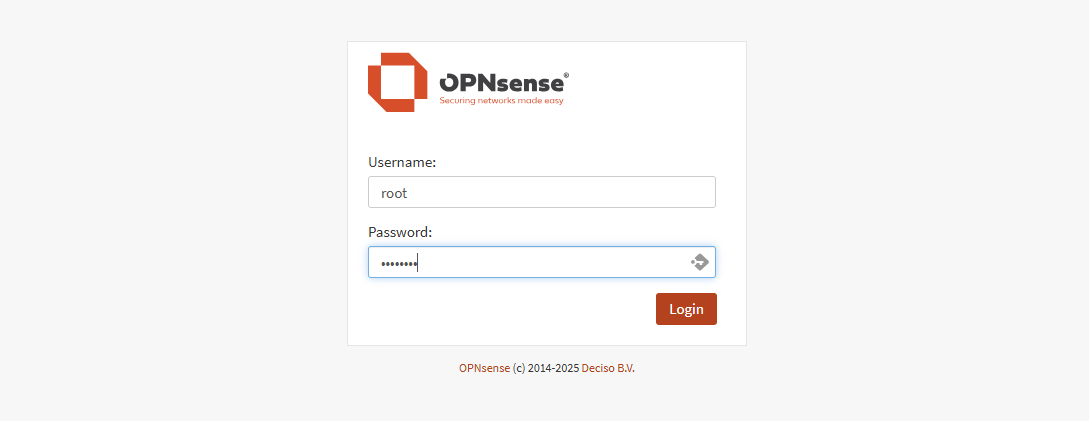
Wenn du dich nun an den Server an den Management Port angeschlossen hast und dir eine IPv4 in deinem neuen IP-Kreis gegeben hast, kannst du beginnen die Benutzeroberfläche aufzurufen.
Gebe dazu die IPv4 der OpnSense in einem Browser deiner Wahl ein und bestätige die Zertifikatswarnung.
Melde dich nun mit deinem root Benutzer an und dem Passwort.
Setup-Wizard
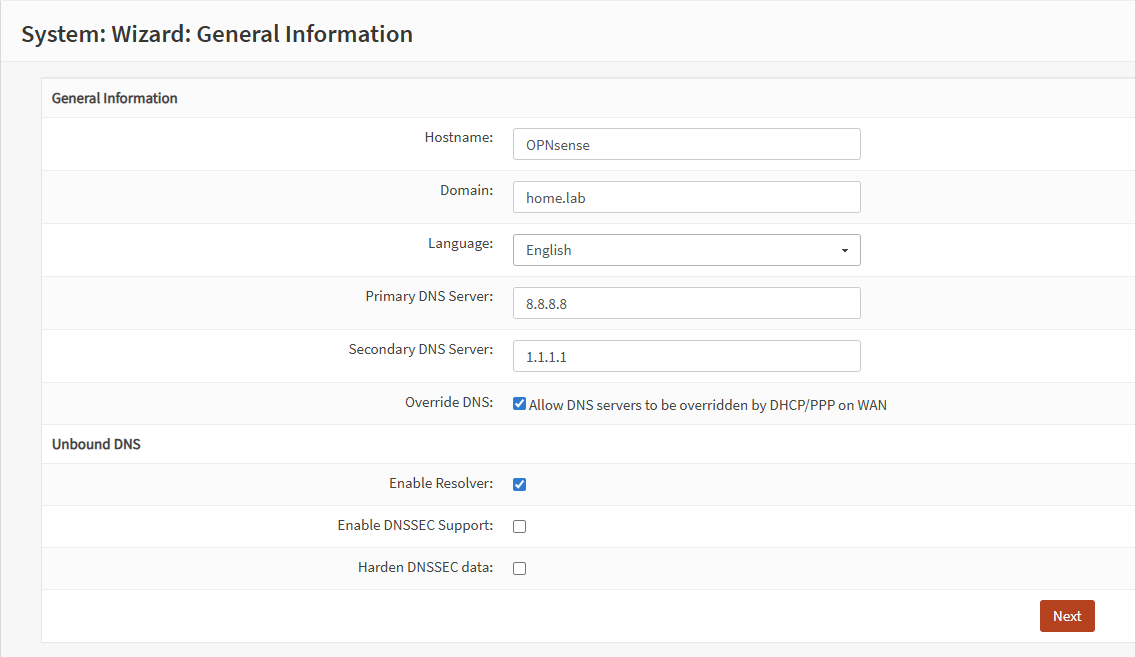
Nach der erfolgreichen erst Anmeldung startet der Setup-Wizard automatisch. Bestätige die erste Seite mit Next und trage auf der nächsten Seite den Hostname, die Domäne, die Sprache und deine DNS-Server ein.
Ich lasse die Sprache immer auf Englisch, so kann man sich besser an den internationalen Anleitungen oder Foren Einträgen orientieren.
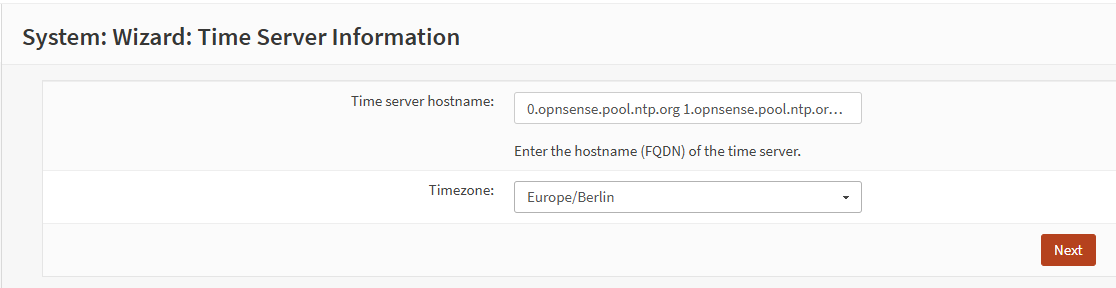
Die folgende Seite beschäftigt sich mit der Systemzeit. Stelle bitte die Zeitzone auf Europe/Berlin.
Die Konfiguration des WAN & LAN Interfaces, sowie das vergeben eines neuen Passworts kannst du nun überspringen mit Next.
Klicke nun auf Reload und du landest auf dem Dashboard der OpnSense.
OpnSense Updaten
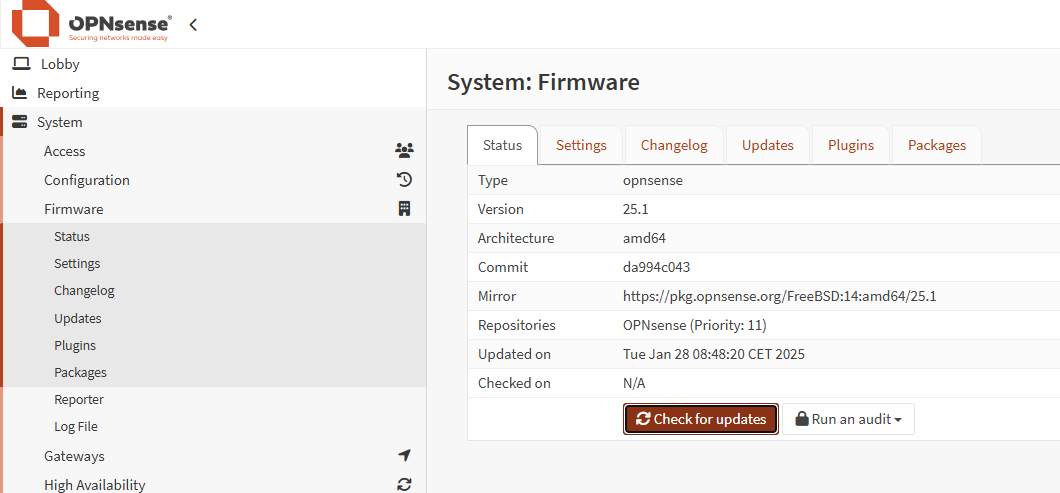
Klicke im linken Menü auf System > Firmware > Status. Hier kannst du nach Updates suchen in dem du auf Button Check for updates klickst.
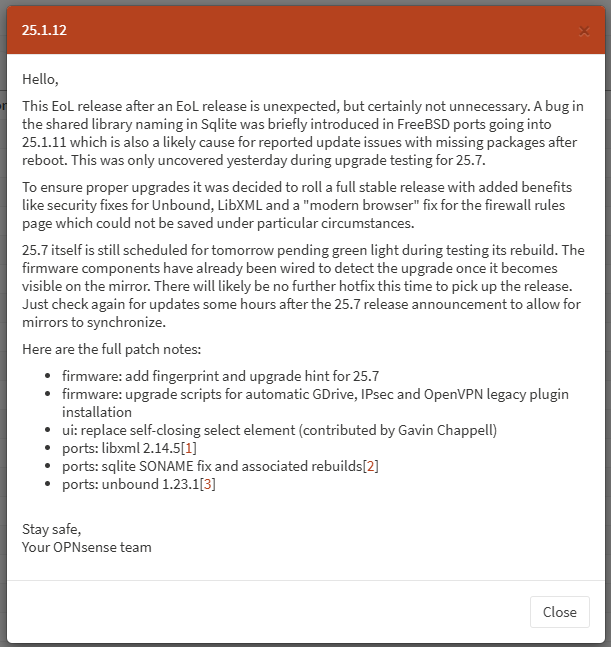
Es wird dir in einem Popup eine Release-Note angezeigt. Diese kann über den Close Button geschlossen werden.
Jetzt siehst du die Liste aller Programme die ein Update verfügbar haben. Im unteren Bereich findest du den Button Update. Klicke auf diesen um alle Programme zu aktualisieren. Die OpnSense kann bei Kernel Updates auch einen Neustart benötigen.
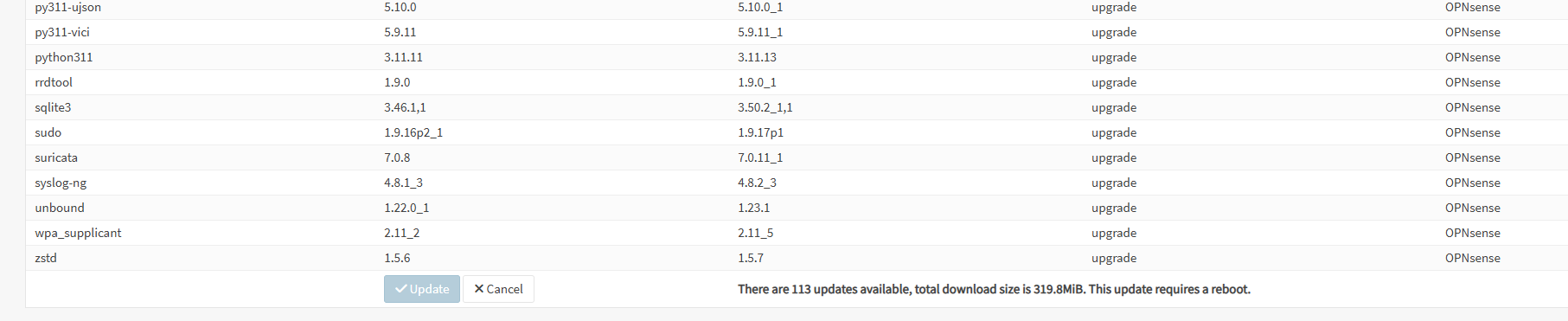
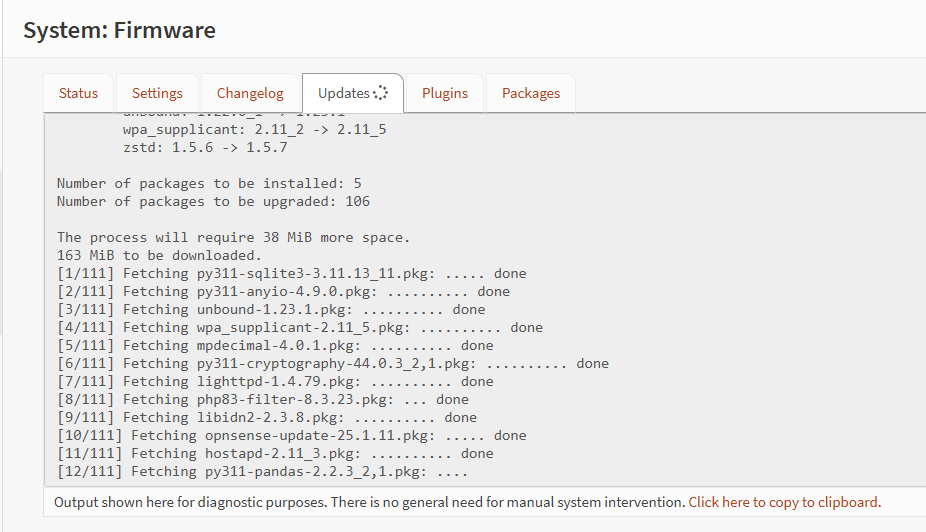
Wenn du nun zu dem Punkt System > Firmware > Updates wechselst, siehst du den aktuellen Status der Updates.
- Melde dich an der GUI der OpnSense an
- Arbeite den Setup-Wizard durch
- Update die OpnSense
LAN Netzwerk konfigurieren
Alle Netzwerke, die sogenannten Interfaces findest du im Seitenmenü unter dem Punkt Interfaces. Die wichtigsten Punkte in aller Kürze:
- [INTERFACENAME] - Ist ein Netzwerk und es wird der Identifier als Name genommen. Dieser kann aber über die
Descriptiongeändert werden. - Assignments - Hardware Ports können so in Opnsense als Interfaces verfügbar gemacht werden.
- Devices - Hier können VLANs, Bridges oder Point-to-Point Verbindungen erstellt werden.
Wähle das Interface [LAN] aus. Dieses ist das vordefinierte LAN Netzwerk welches über die Console angelegt wurde.
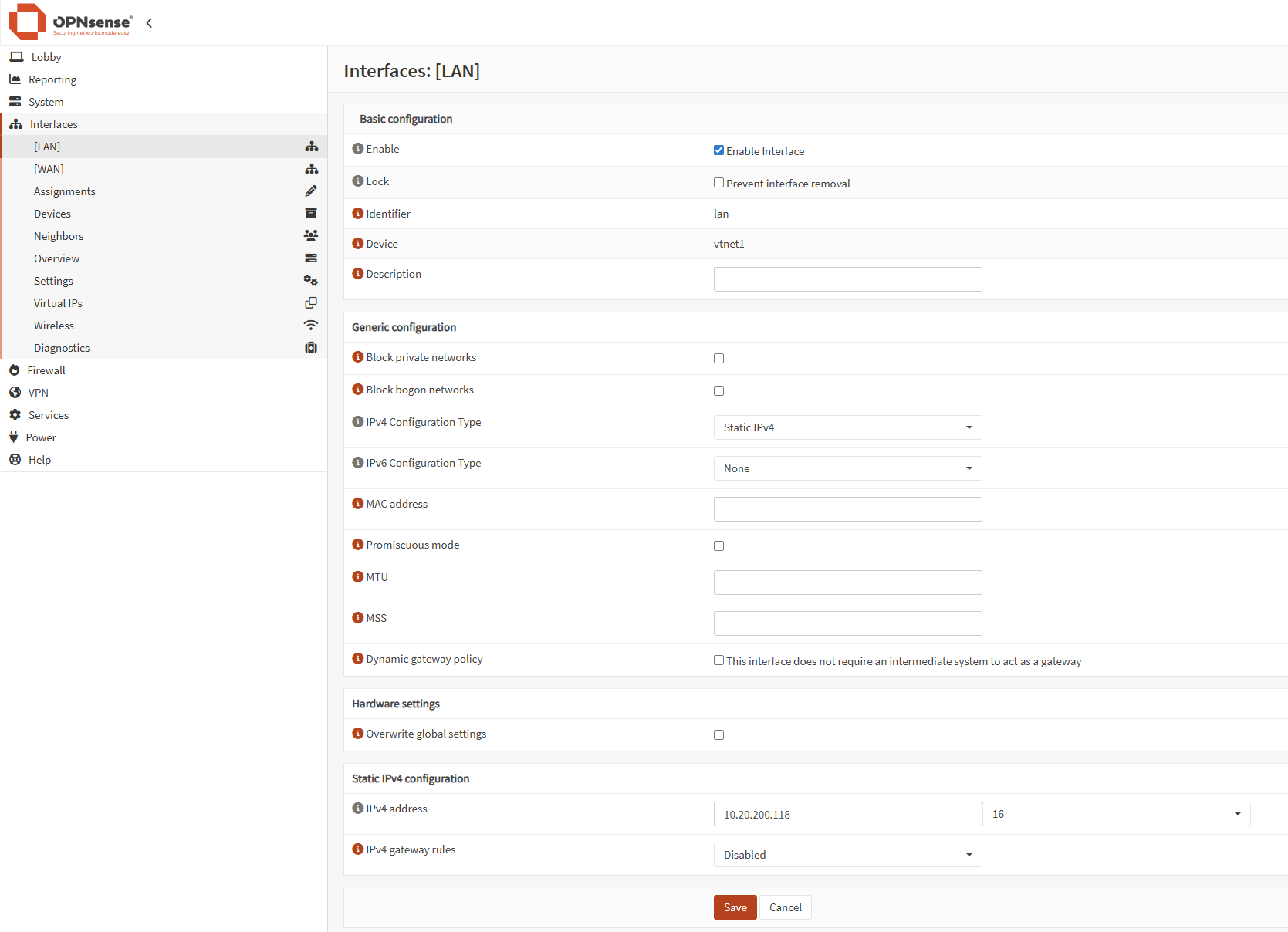
Du hast hier mehrere Möglichkeiten, Einstellungen vor zu nehmen.
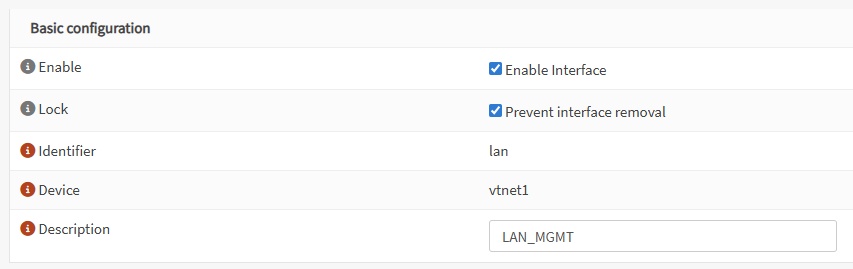
Die Basic Configuration bietet dir drei Punkte die man bearbeiten kann.
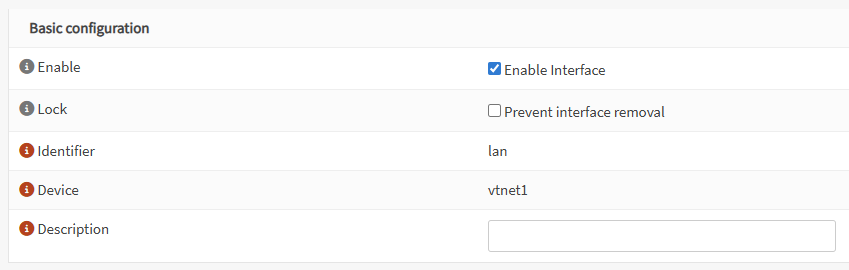
- Enable - Das Interface kann über die Checkbox aktiviert/deaktiviert werden. Neu erstellte Interfaces sind immer deaktiviert und müssen erst aktiviert werden.
- Lock - Durch aktivieren der Checkbox, kann dieses Interface nicht unter
Interfaces > Assignmentsgelöscht werden. - Identifier - Die Kennung die OpnSense nutzt um das Interface zuzuweisen.
- Device - Der physische Netzwerkport der von OpnSense genutzt wird.
- Description - Kann genutzt werden um den Interface ein eigenen Namen zugeben. Standardmäßig wird der Identifier genutzt als Name.
Zunächst vergibst du hier eine neue Beschreibung. Das aktuelle [LAN] Interface soll später das native Management Netzwerk werden. Im weiteren solltest du das Interface beim Lock aktivieren. Da dieses Interface die spätere Basis der Gesamtstruktur bildet, sollte es nicht zufällig gelöscht werden können.
Physischer Port - LAN_<NAME> - LAN_MGMT
WAN - WAN_<NAME> - WAN_TELEKOM1
VLAN - VLAN<ID><NAME> - VLAN10_Intern
VPN - VPN_<NAME> - VPN_Homeoffice
Nach diesem Schema vergibst du in der OpnSense nun eine neue Description und sicher deine Eingabe mit einem Klick auf Save und bestätige es mit Apply changes.
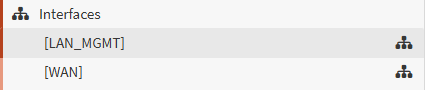
In dem Seitenmenü siehst du nun, dass sich dort auch der Anzeigename geändert hat.
Dir ist bestimmt aufgefallen, das ganz Unten der Abschnitt Static IPv4 configuration ist. hier steht auch deine eingetragene IPv4 Adresse drin, die du über die Console vergeben hast. Dieser Abschnitt steht in Abhängigkeit mit dem Abschnitt Generic configuration. Wenn du hier bei IPv4 Configuration Type eine andere Auswahl triffst, ändert sich auch dieser Abschnitt.

- Überarbeite das LAN Netzwerk
DHCP für Interfaces einrichten
Wenn man es so sieht, ist DHCP eine reine Komfort Funktion. Sie erlaubt es den Administrierenden IP Adressen zu vergeben, ohne das Listen geführt werden müssen, IPs statisch eingetragen werden müssen und alles gegen geprüft werden muss.
OpnSense bietet aktuell zwei Möglichkeiten DHCP einzusetzen. Da wäre einmal ISC DHCP und Kea DHCP.
Die Entwicklung von ISC DHCP wurde aber eingestellt, weshalb es in den nächsten Versionen aus der OpnSense entfernt wir.
Für neue Systeme sollte daher auf Kea DHCP gesetzt werden.
ISC DHCPv4
Um ISC DHCPv4 für ein Interface einzurichten, navigiere im Seitenmenü zu Services > ISC DHCPv4 > [INTERFACENAME].
Als erstes musst du den DHCP Server aktivieren, dafür aktivierst du die Checkbox bei dem Punkt Enable. Nun gibst du die Range für die Vergabe der IPv4 Adressen an.
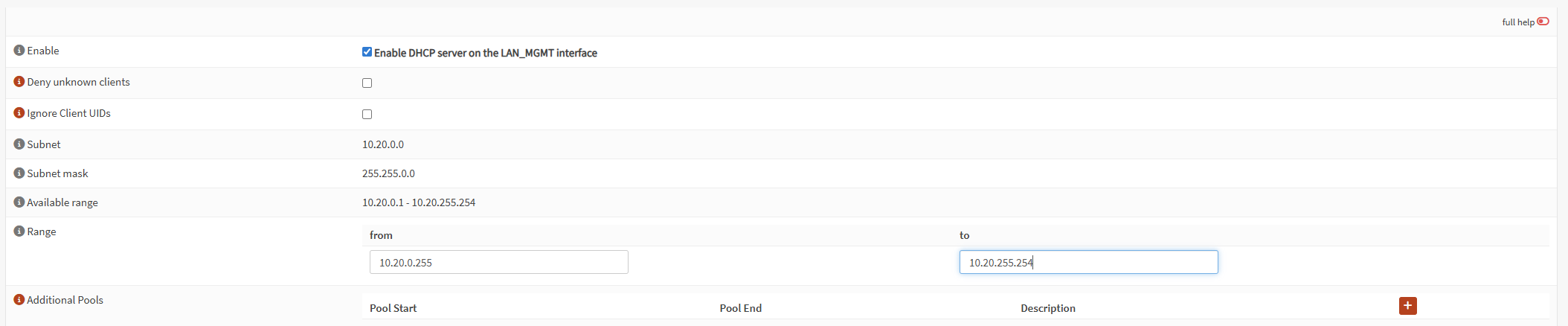
Wenn du nun noch einen externen DNS-Server vergeben möchtest, kannst du dies im unteren Bereich vornehmen. Standardmäßig wird hierfür aber die OpnSense genutzt.
Im Abschnitt DHCP Static Mapping for this Interface. kannst du statische IPv4 Adressen vergeben.

Klicke dazu auf das + und trage dann die MAC-Adresse des Gerätes ein, sowie die IPv4 Adresse die vergeben werden soll. Vergebe noch eine Description, damit du zuordnen kannst um welches Gerät es sich handelt.
Client - HOST_<NAME> - HOST_ADMIN_Notebook
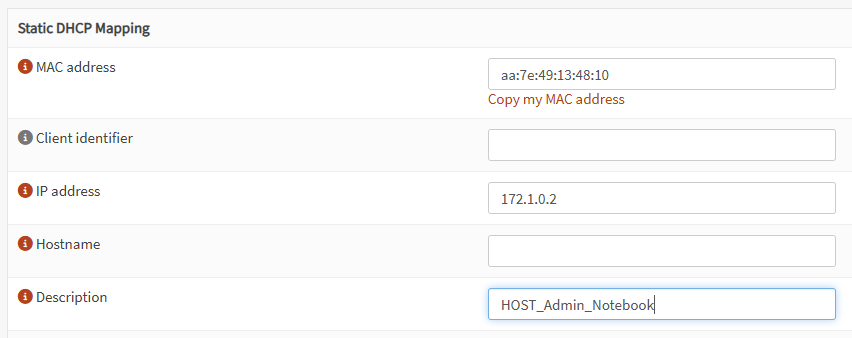
Sichere deine Eingabe mit einem Klick auf Save und bestätige mit Apply changes die Änderungen.
KEA DHCP
KEA DHCP ist ein bisschen komplexer als ISC DHCP. Dafür bietet es einige Features die im großen Einsatz mehr Sinn ergeben.
KEA DHCP Control Agent
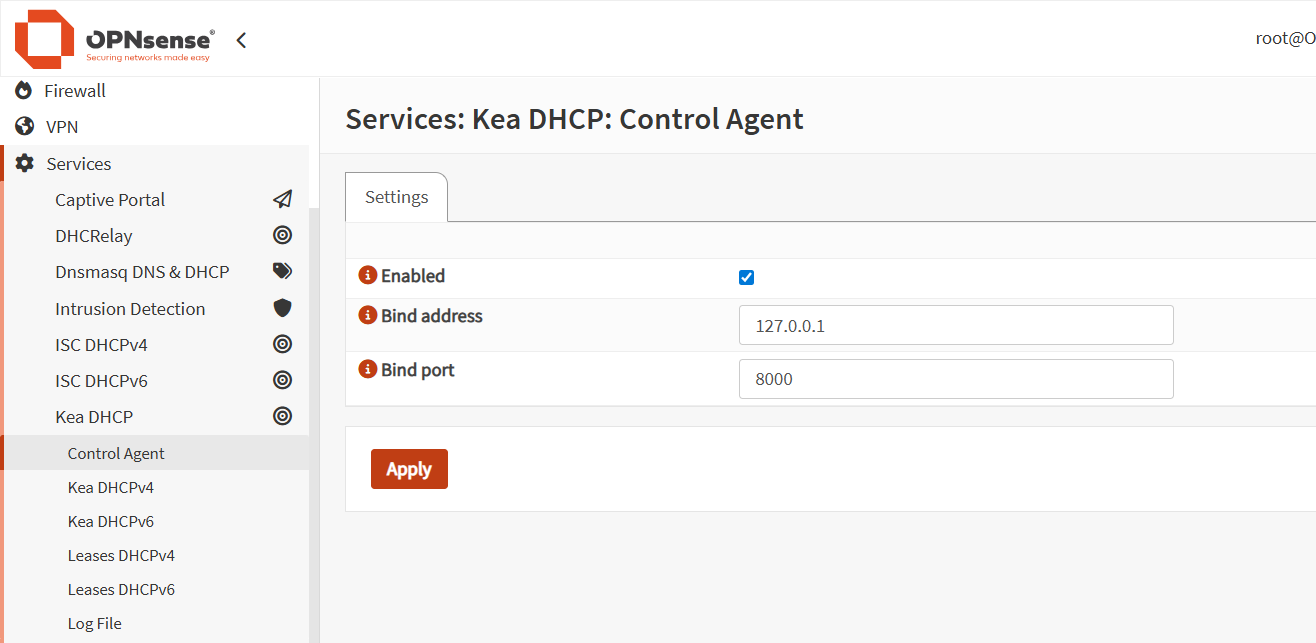
Der KEA Control Agent ist der Service der für den DHCP Server benötigt wird. Damit man KEA DHCP benutzen kann, muss dieser Service aktiviert werden. Dafür navigierst du im Seitenmenü auf Services > KEA DHCP > Control Agent.
Aktiviere die Checkbox mit dem Label enabled um den Service zu aktivieren. Danach bestätigst du dies mit Apply. Nun läuft der KEA DHCP Service auf dem Port 8000 lokal auf deiner OpnSense.
KEA DHCPv4 einrichten
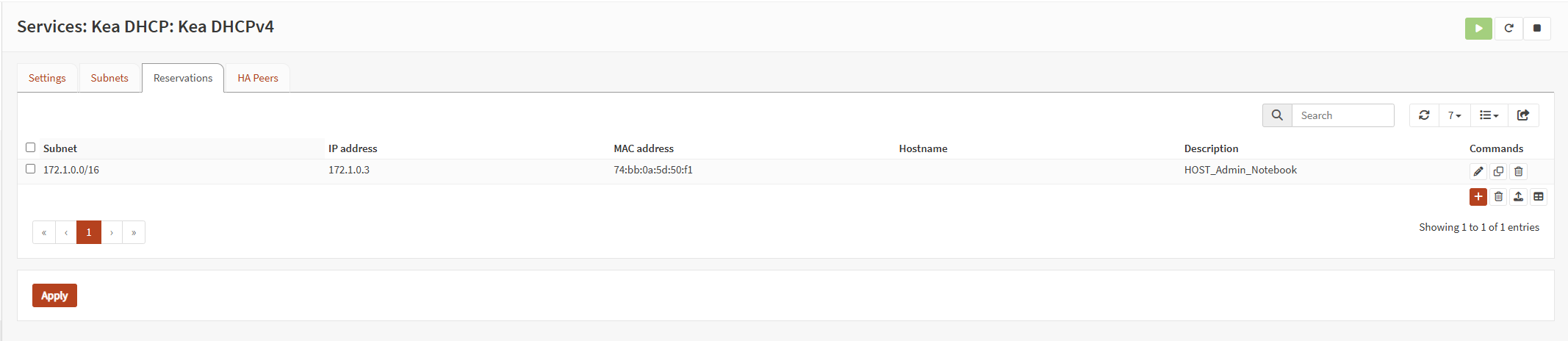
Du kannst jetzt beginnen deinen DHCP Server einzurichten. Navigiere dafür wieder auf Services > KEA DHCP > KEA DHCPv4. Bei diesen Einstellungen gibt es vier Reiter die folgende Bedeutung haben.
- Settings: Hier können die Settings aktiviert werden, sowie der Service an die Interface gebunden werden.
- Subnets: Ist für die IPv4-Range vorgesehen. Für Jedes Interface kann hier die Range hinterlegt werden.
- Reserversation: Wird genutzt für die Vergabe von statischen IPv4 Adressen
- HA Peers: Relevant für ein High Available Cluster von OpnSense und kann für die Anbindung genutzt werden.
Im Reiter Settings beginnst du in dem du die Einstellungen aktivierst. Dafür musst du die Checkbox mit dem Zusatz Enabled aktivieren. Danach kannst du die Interfaces auswählen, bei denen ein KEA DHCP Server genutzt werden soll.
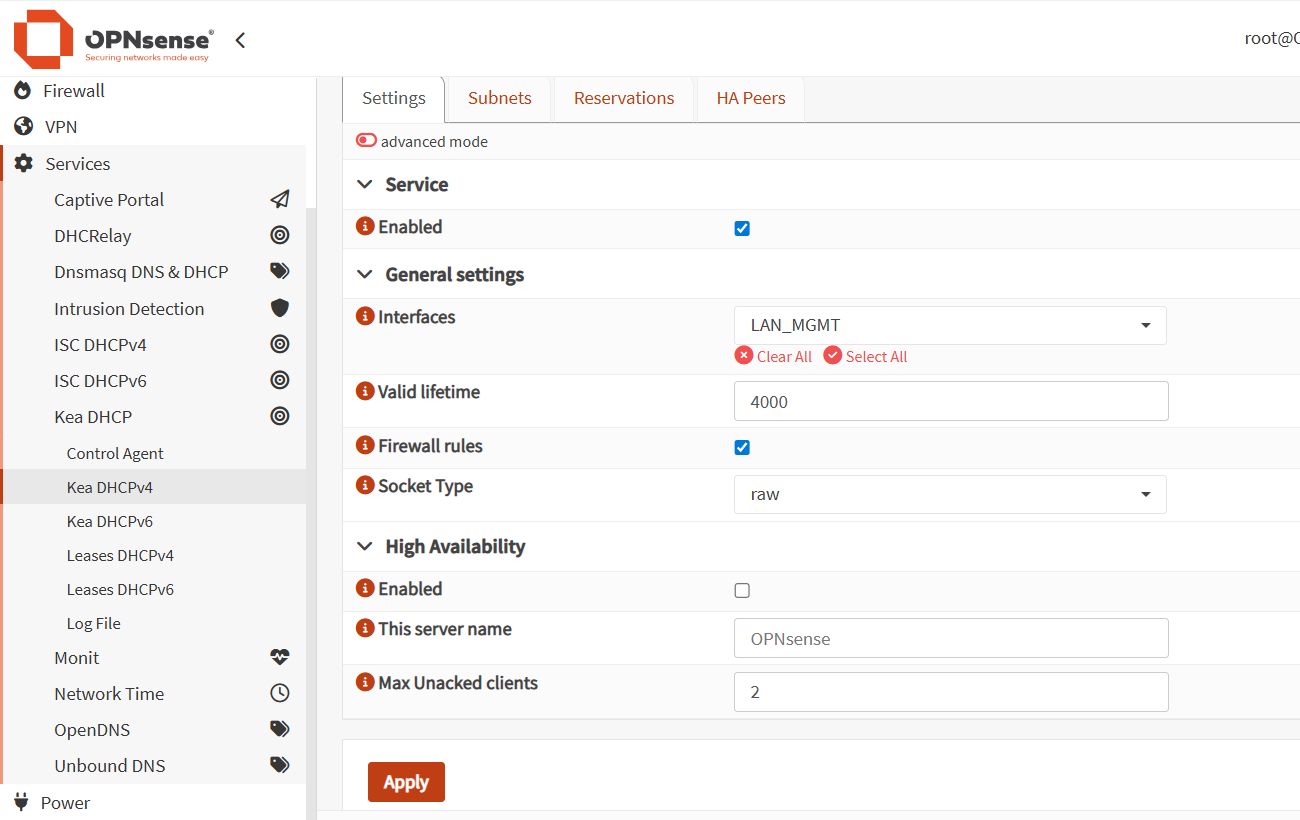
Nun kannst du deine Eingabe mit Apply bestätigen und zum Reiter Subnets navigieren. Für jedes ausgewählte Interface musst du auch ein Subnet anlegen, sprich eine Range in der DHCP Adressen vergeben werden. Dafür klickst du auf das + und vergibst den Netzwerkbereich bei Subnet. Vergebe jetzt noch eine Beschreibung und trage im Bereich Pools deine DHCP Range ein.
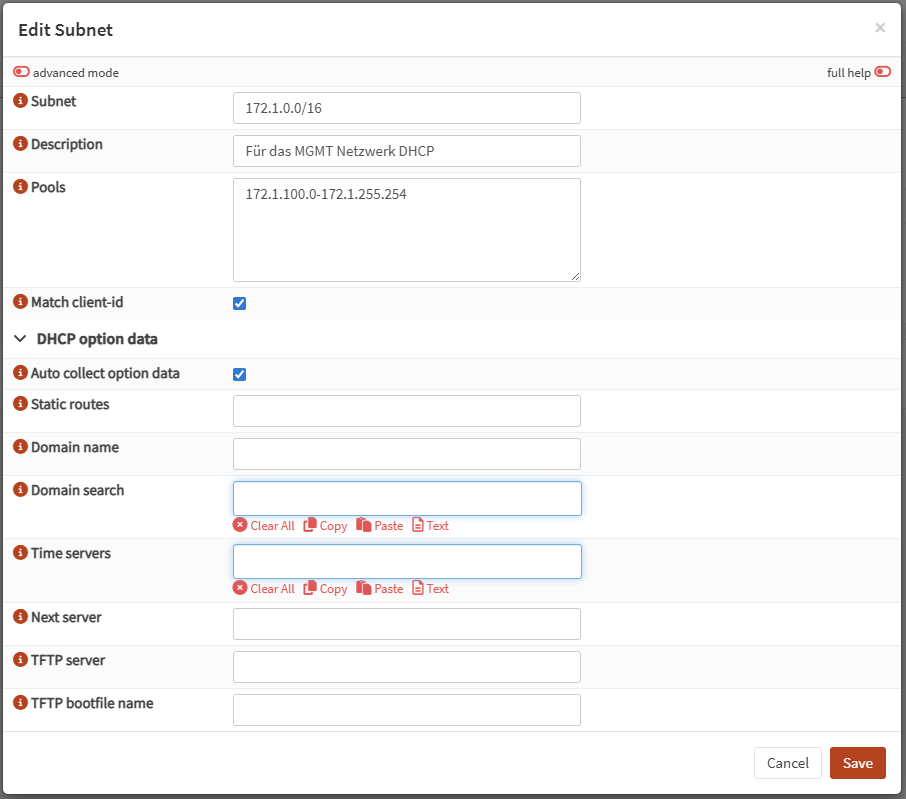
Sichere deine Eingaben in dem du auf Save klickst und mit Apply bestätigst!
Wenn du nun eine statische IPv4 Adresse vergeben möchtest, klickst du auf den Reiter Reservations und erstellst mit dem + ein neuen Eintrag.
Zu Beginn musst du das Subnet auswählen und kannst darunter die IPv4 Adresse eintragen. Danach folgt die MAC Adresse des Clients und zur besseren Übersicht kannst du eine Description vergeben.
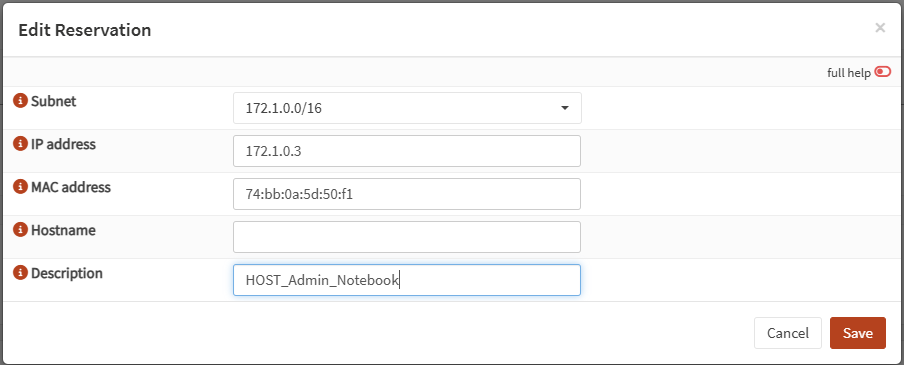
Bestätige nun die Einträge mit Apply. Sobald sich die Clients neu ins Netzwerk einwählen, erhalten Sie die neue Adresse.
- Erstelle einen DHCP Server für das LAN_MGMT entweder ISC DHCP oder KEA DHCP
- Schließe ein Gerät an der OpnSense an und schaue ob du eine IPv4 Adresse bekommst
Unbound DNS einrichten
Unbound DNS ist der Standard DNS Dienst der OpnSense und ist Standardmäßig aktiviert und kann auf jedem Interface genutzt werden. Wichtig ist zu Wissen, dass auch in den Firewall Regeln immer DNS Freigegeben werden muss. Dieser ist durch die Default Deny Regel blockiert.
Um nun den Service zu bearbeiten navigierst du im Seitenmenü zu Services > Unbounded DNS > General.
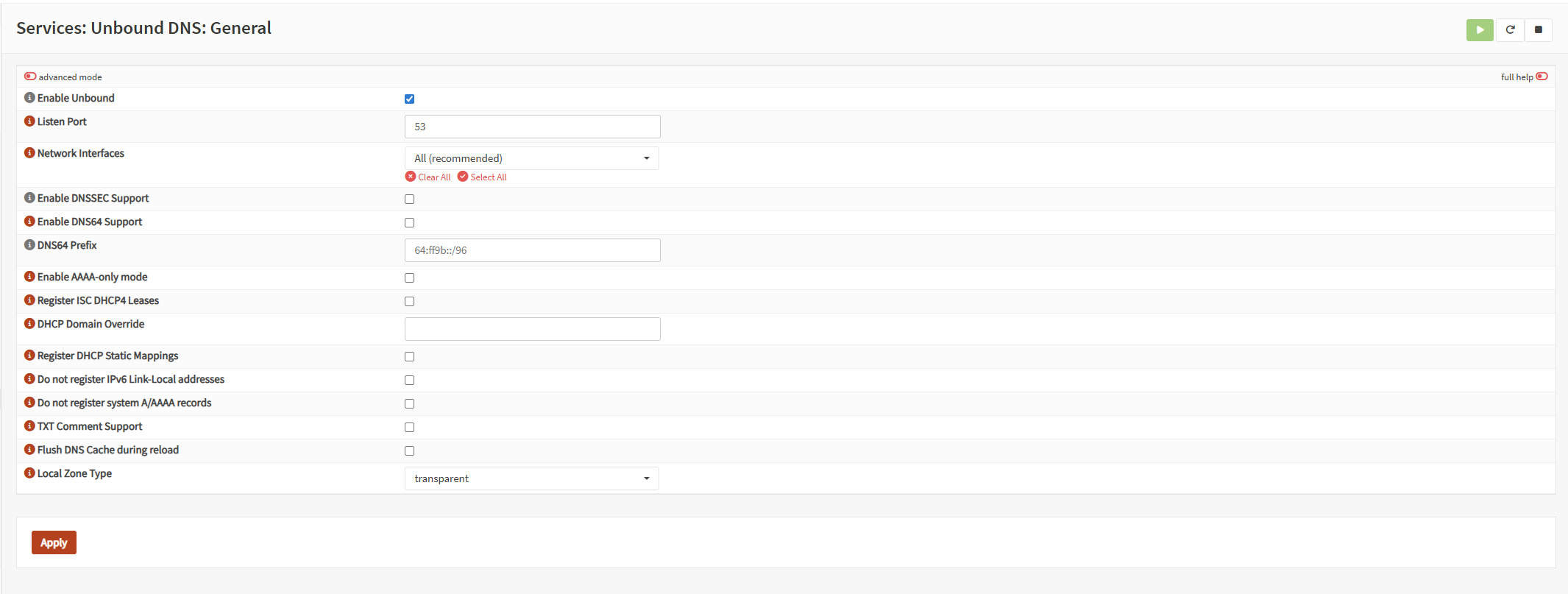
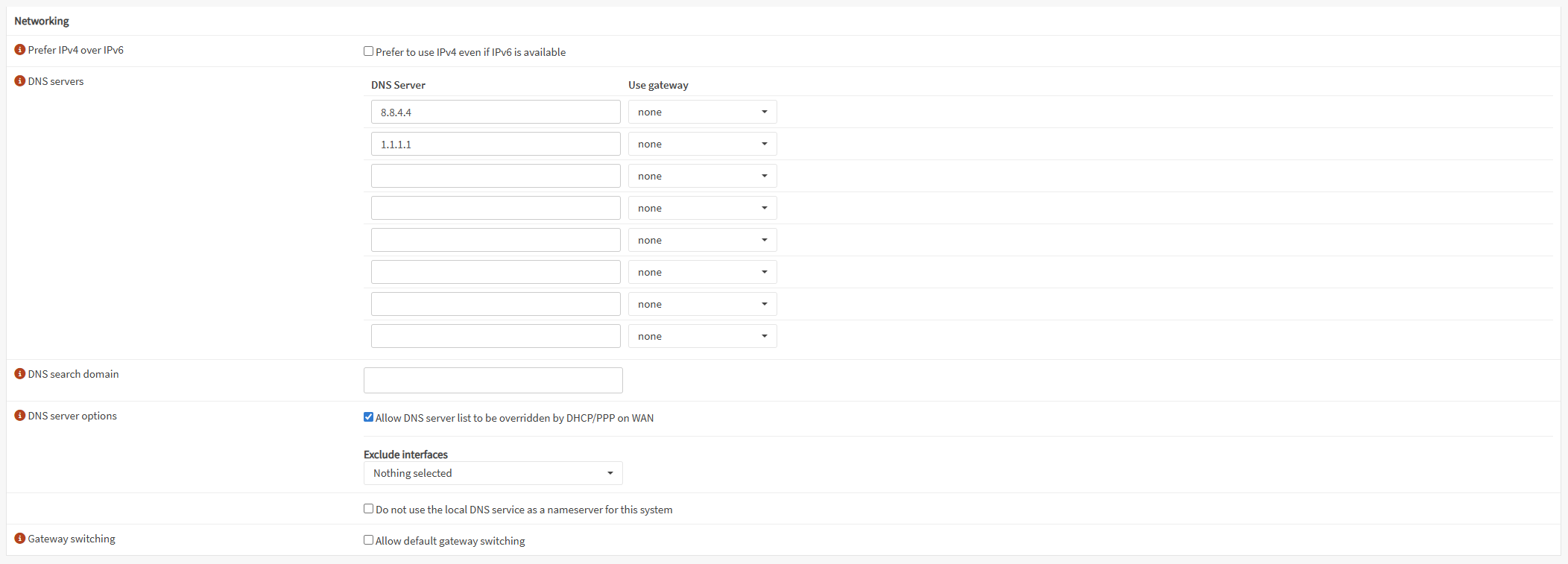
Standardmäßig ist Unbounded DNS aktiv und wird als Default DNS Server genutzt. Dazu greift er auf die DNS Server zu, welche in System > Settings > General unter Networking eingetragen sind. Hier kannst du auch deine eigenen DNS Server oder ein Active Directory als DNS Server eintragen, damit dieser als Upstream DNS dient.
DNS Overrides
Damit man eigene DNS Einträge in der OpnSense hinterlegen kann, gibt es die Overrides Funktion bei dem Unbounded DNS Service. Diesen findest du unter Services > Unbounded DNS > Overrides. Durch einen Klick auf das + kannst du einen neuen Eintrag erstellen.
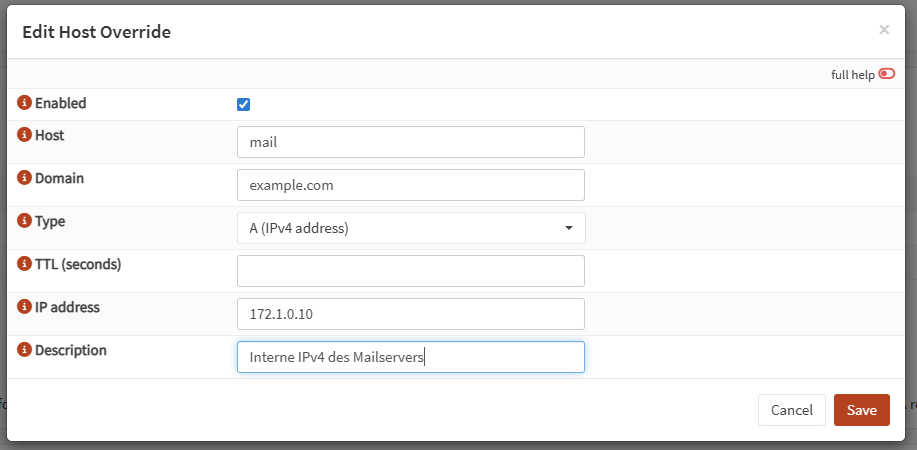
Trage hier deinen Hostnamen bei Host ein sowie die Domain, welche für den Fully Qualified Domain Name benötigt wird. Sprich mail.example.com wäre als Hostname mail und die Top Level Domain wäre example.com.
Wenn es sich um eine IPv4 Adresse handelt nutzt du einen einfachen A Record. Für IPv6 Adressen muss ein AAAA Record genutzt werden. Es gibt aber auch eine dritte Option: MX Record. Der MX Record wird für E-Mail Server benötigt und übersetzt die Top Level Domain aus der E-Mail Adresse in die Adresse des Servers. Dadurch wird sichergestellt, dass der E-Mail Server erreicht wird.
DNS over TLS
Normalerweise ist DNS unverschlüsselt und kann durch eine Man in the Middle Attack mitgelesen wird. Damit dies nicht passiert, verschlüsselt man nun den Trafik mit einem TLS Zertifikat. Selbst wenn jetzt jemand versuchen sollte mitzulesen, erhält der Angreifer nur die verschlüsselten Pakete.
VLANS erstellen
WAN
Multi-WAN
PPPoE Einwahl
Firewall
Aliases - Objekte umschrieben
Rules - Regeln anlegen und verstehen
Logs- Logs nachvollziehen
Die Logs in OpnSense sind immer wichtig um zu verstehen, weshalb eine Funktion oder Regel nicht klappt. Dafür bietet OpnSene die Live-View Funktion. Mit dieser können alle greifenden Regeln angezeigt werden. Durch ein Filtersystem kann man seine Suche eingrenze.
Statische Routen einrichten
Statische Routen erlauben es mehrere Netzwerke, welche über unterschiedliche Router laufen miteinander zu verbinde. Dabei wird beiden Routern erklärt wie das andere Netzwerk aussieht und über welchen Next Hop/Gateway Interface der andere Router mit dem Netzwerk erreichbar ist.
NAT
Portforwarding
One-to-One
Outbound
Shaping
VPN-Server
IPSec
Wireguard VPN-Server
OpenVPN VPN-Server
Captive Portal
IDS
OpnSense im High-Available Cluster
Cooming soon!
Dieser Abschnitt ist noch in der Bearbeitung. Bitte warte bis dieser Abschnitt zugänglich ist.
Das könnte dich interessieren!